教程目录
第一部分:Telegram频道与群组的创建与管理
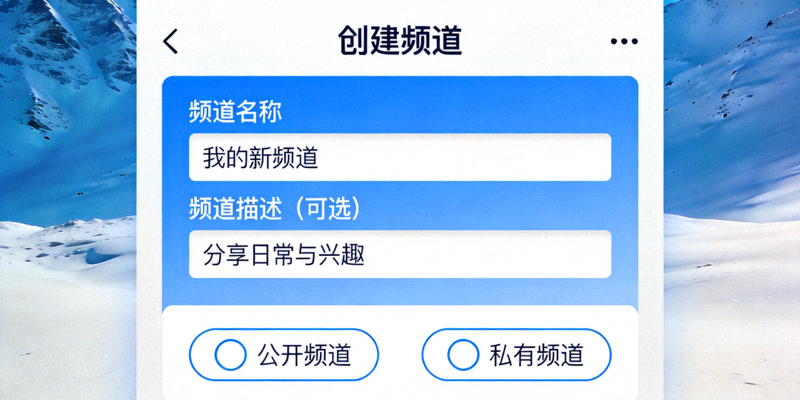
1.1 创建您的第一个频道
频道是Telegram中用于向大量订阅者广播信息的强大工具。与群组不同,只有管理员可以发送消息。
打开创建菜单
在Telegram应用中,点击左上角菜单按钮(三条横线),选择“新建频道”。
设置频道信息
输入频道名称和描述。清晰的描述有助于用户了解频道内容。
选择频道类型
公开频道: 可设置唯一链接(如 t.me/yourname),任何人都可搜索和加入。
私密频道: 仅通过邀请链接加入,不会出现在搜索结果中。
添加初始成员
您可以从联系人列表中选择用户加入频道,或稍后通过分享链接邀请。
1.2 频道管理与高级设置
创建频道后,通过以下设置优化管理效率和用户体验。
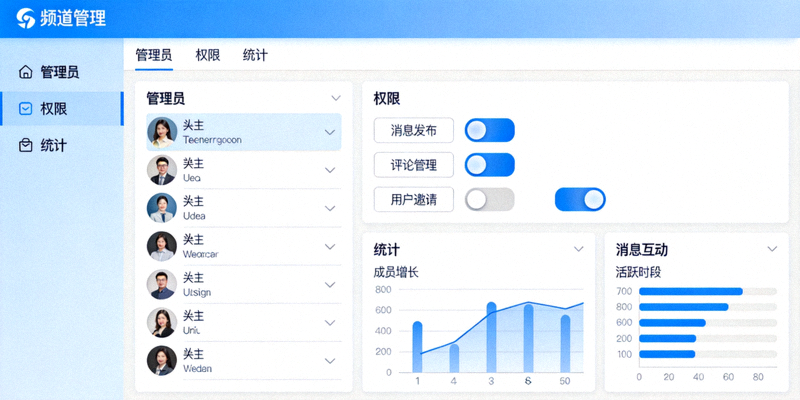
管理员与权限
- 添加共同管理员分担管理任务。
- 为不同管理员设置精细权限(如发布消息、编辑消息、删除消息、添加成员等)。
- 创建专属的邀请链接,可设置有效期和最大使用次数。
内容与互动
- 启用“评论”功能,将频道与一个关联群组连接,允许订阅者讨论内容。
- 使用固定消息功能突出显示重要公告。
- 查看频道统计信息,了解订阅者增长和内容阅读情况。
第二部分:Telegram机器人创建与应用
2.1 通过BotFather创建您的第一个机器人
BotFather是Telegram官方的机器人管理工具。所有机器人都需要通过它来创建和配置。
找到BotFather
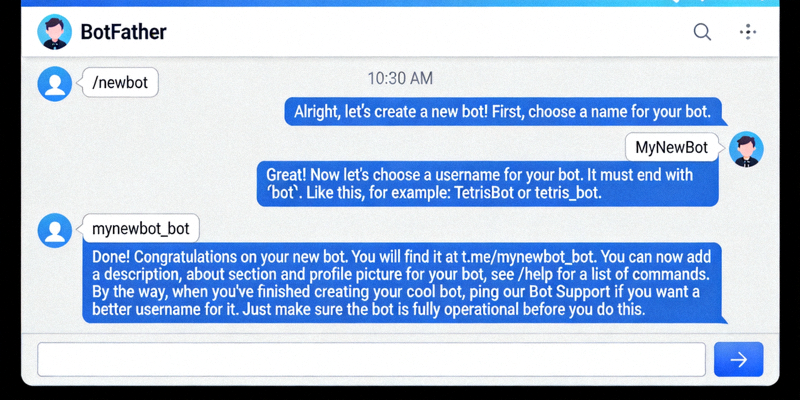
在Telegram搜索框中搜索 @BotFather 并开始对话。
发送创建命令
向BotFather发送命令 /newbot。
设置机器人名称和用户名
按照提示输入机器人的显示名称(用户看到的名称)和唯一的用户名(必须以“bot”结尾,如 my_test_bot)。
获取API Token
创建成功后,BotFather会提供一个重要的HTTP API Token。请妥善保存此Token,它是控制您机器人的密钥。
2.2 基础机器人功能配置
创建机器人后,您可以通过BotFather为其配置基础功能。
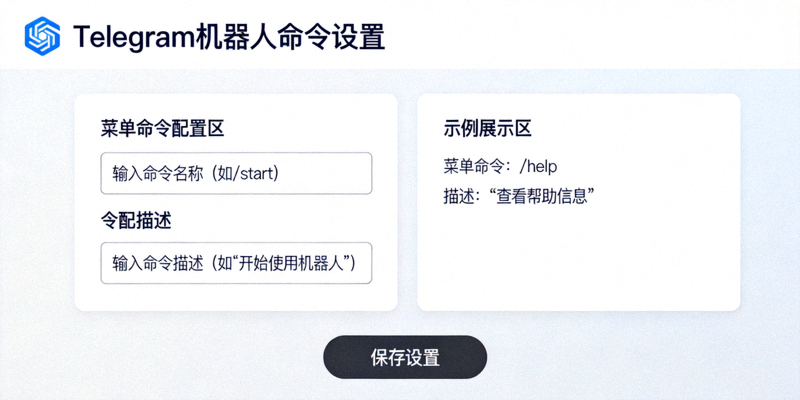
设置命令菜单
命令是用户与机器人交互的主要方式(如 /start, /help)。
向BotFather发送:
/setcommands
选择您的机器人
然后输入命令列表,格式:
command1 - 描述1
command2 - 描述2
设置后,用户在聊天中输入“/”时就会看到这些命令提示。
机器人描述与头像
-
设置描述: 使用
/setdescription命令,让用户了解机器人的用途。 -
上传头像: 使用
/setuserpic命令,为机器人设置一个醒目的头像。 -
设置简介: 使用
/setabouttext命令,这段文字会显示在机器人的资料页。
2.3 常见机器人应用场景
机器人可以自动化许多任务,以下是一些合规且实用的应用场景:
自动回复与欢迎
为新加入频道或群组的成员发送欢迎信息,或自动回复常见问题。
内容管理与发布
定时发布内容到频道,或根据用户请求从数据库检索并发送特定信息(如文章、链接)。
群组管理与审核
自动删除广告链接、禁言违规用户、验证新成员(如答题验证),维持群组秩序。
重要提示:机器人开发
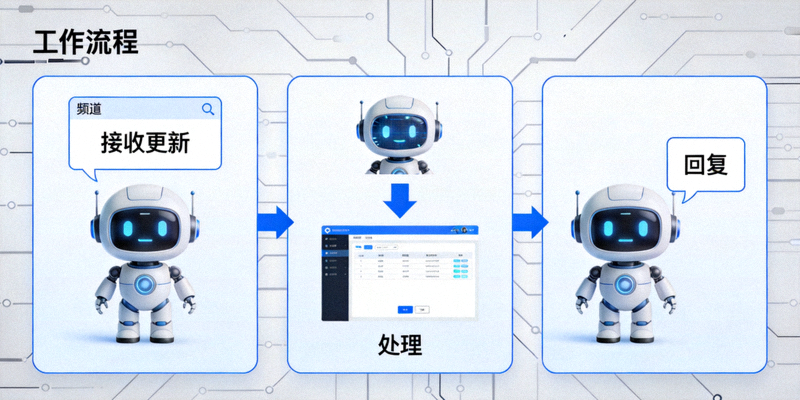
要使机器人执行上述功能,您需要编写后端代码(可使用Python、Node.js、Go等语言)来处理Telegram Bot API发送的更新。您需要将代码部署到服务器,并设置Webhook或使用长轮询(getUpdates)来接收消息。请参考Telegram官方Bot API文档进行开发。
第三部分:强化Telegram隐私与安全设置
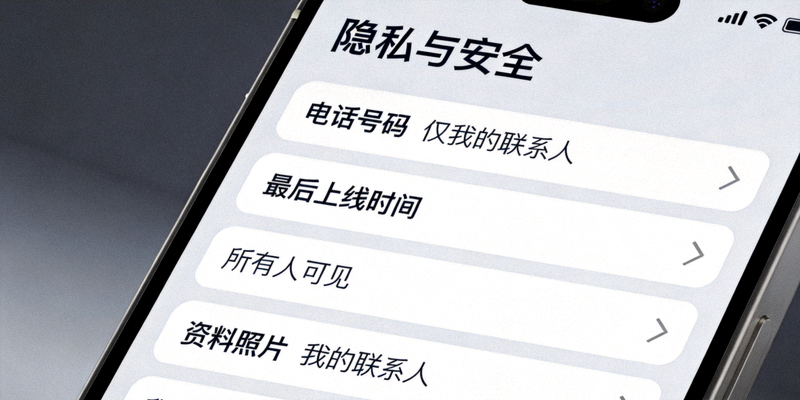
3.1 核心隐私设置
合理配置隐私设置,控制哪些人可以看到您的个人信息。
电话号码可见性
路径:设置 > 隐私和安全 > 电话号码
所有人
任何拥有您电话号码的用户都可能找到您的Telegram账号。
我的联系人
推荐设置。 仅保存在您手机通讯录中的联系人可以看到您的号码。
无人
完全隐藏电话号码,但可能影响部分联系人发现您。
最后上线时间与在线状态
路径:设置 > 隐私和安全 > 最后上线时间和在线状态
您可以设置为对“所有人”、“我的联系人”或“无人”可见。设置为“我的联系人”可以在保持隐私的同时方便朋友联系。
资料照片、转发消息等
同样在“隐私和安全”页面下,您可以分别设置:
- 资料照片: 控制谁可以看到您的头像。
- 转发消息: 限制谁可以将您的消息转发给其他聊天。
- 群组和频道: 控制谁可以将您拉入群组或频道,建议设置为“我的联系人”。
- 通话: 控制谁可以给您发起语音或视频通话。
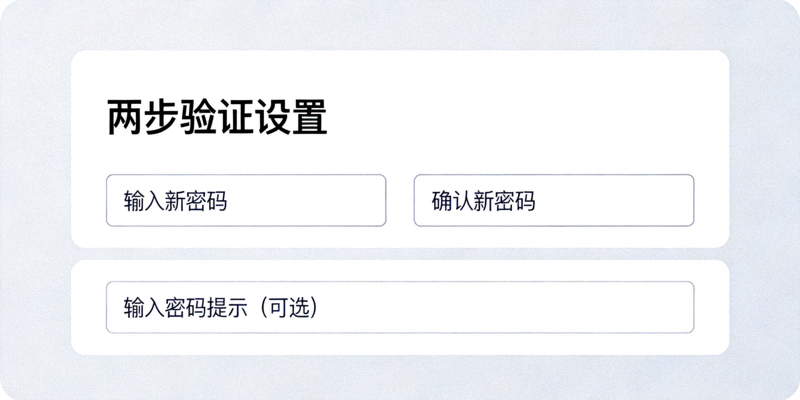
3.2 账户安全:两步验证
两步验证是为您的Telegram账户增加的第二层密码保护。即使有人获取了您的短信验证码,没有此密码也无法登录。
开启两步验证
路径:设置 > 隐私和安全 > 两步验证(或“密码”)。点击“设置额外密码”。
创建强密码
输入一个您容易记住但他人难以猜测的密码。建议使用包含大小写字母、数字和符号的组合。
设置密码提示(可选但推荐)
输入一个只有您自己能理解的提示,以防未来忘记密码。
备份恢复邮箱(强烈推荐)
提供一个有效的邮箱地址。如果您忘记两步验证密码,可以通过该邮箱接收重置链接。
安全警告
请务必牢记您的两步验证密码并妥善保管恢复邮箱。如果同时丢失密码和邮箱访问权限,您的账户将无法恢复,所有云端聊天记录也会丢失。
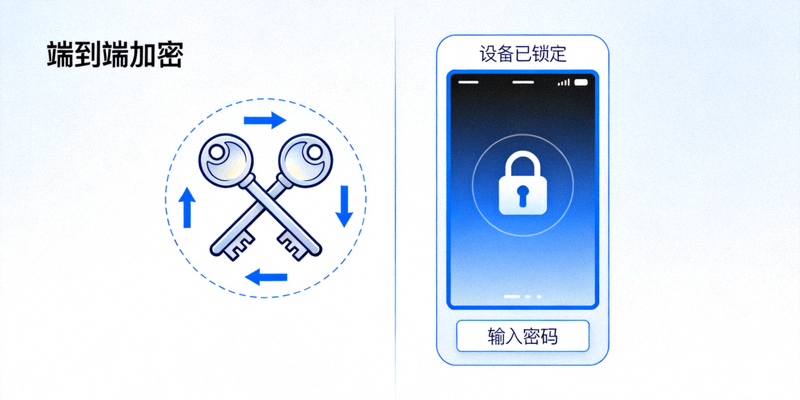
3.3 高级安全功能
秘密聊天(端到端加密)
秘密聊天提供端到端加密,消息仅存储在参与聊天的设备上,不会经过Telegram服务器,且不支持转发。
- 开启方式:在联系人资料页点击“...”,选择“开启秘密聊天”。
- 可以设置消息自毁时间,阅后即焚。
活跃会话与设备管理
路径:设置 > 隐私和安全 > 活跃会话
定期检查此处,列出所有已登录您账户的设备(手机、电脑、Web等)。
- 终止任何不认识的或不再使用的设备会话。
- 这是保护账户安全、防止他人未经授权访问的最有效方法之一。
总结与最佳实践
管理效率提升
- 合理使用频道进行广播,使用群组进行互动讨论。
- 为频道或大型群组设置多个管理员,并分配明确职责。
- 探索机器人自动化,将重复性管理工作交给代码处理。
安全防护要点
- 务必启用两步验证并绑定恢复邮箱。
- 定期检查并清理“活跃会话”,退出未知设备。
- 根据自身需求调整隐私设置,平衡便利性与隐私保护。
Telegram提供了强大而灵活的工具。请遵守服务条款,将这些功能用于积极的社群建设、知识分享和安全的通信。