
Telegram官方客户端下载与新手入门全攻略
本页面提供Telegram官方客户端的直接下载链接,并附有详细的图文安装、注册及基础使用教程,帮助您快速上手这款注重速度与安全的即时通讯软件。
一、Telegram 官方客户端下载
请根据您的设备平台,点击下方对应的官方下载按钮。所有链接均指向Telegram官方网站,确保软件来源安全、纯净。


安全提示:请务必从上述官方渠道下载Telegram客户端,以确保软件安全,避免第三方修改版本可能带来的风险。
二、新手入门图文教程

步骤一:安装与启动
- 下载完成后,运行安装程序。
- 按照屏幕提示完成安装(Windows/macOS/Linux)。对于手机,从应用商店安装后直接打开。
- 首次启动,您将看到欢迎界面。点击“Start Messaging”或“开始聊天”按钮。
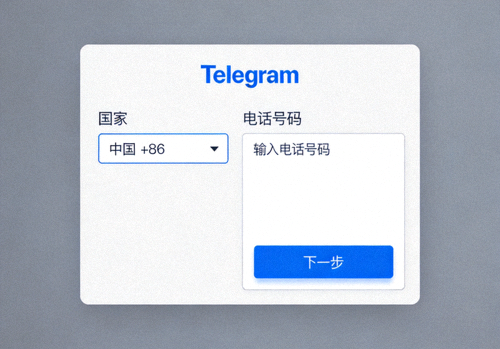
步骤二:注册账号与验证
- 输入您的手机号码(包括国家代码)。
- Telegram会向该号码发送一条包含验证码的短信。
- 在应用内输入收到的验证码。
- 重要:强烈建议立即设置“两步验证”(密码),为您的账号增加一层额外的安全保护。
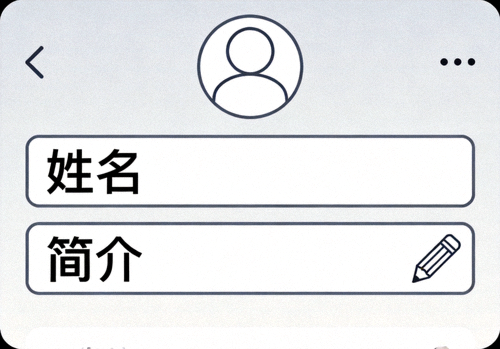
步骤三:设置个人资料
- 上传头像并设置您的姓名。
- 填写个人简介(可选)。
- 进入“设置”>“隐私和安全”,根据个人需求调整谁可以看到您的手机号、最后在线时间等信息。
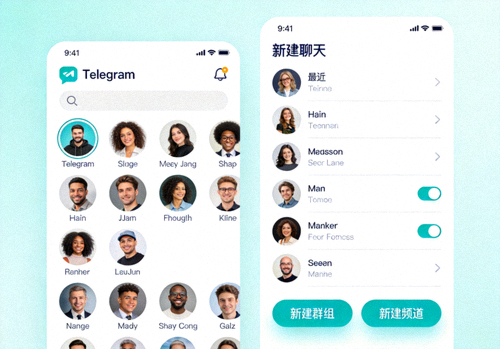
步骤四:开始聊天与探索功能
- 添加联系人:Telegram会自动同步您手机通讯录中已使用Telegram的联系人。
- 发起聊天:点击右下角的铅笔图标(或类似按钮),选择联系人开始聊天。
- 探索功能:
- 群组:创建或加入最多20万成员的群组。
- 频道:订阅或创建广播消息的频道。
- 文件传输:支持发送高达2GB的任意类型文件。
- 秘密聊天:端到端加密,支持自毁消息。
- 贴纸与机器人:使用丰富的贴纸包和功能多样的机器人。
三、常见问题解答 (FAQ)
Q1: Telegram 是免费的吗?
是的,Telegram 是一款完全免费的即时通讯软件,没有订阅费、广告,也没有功能限制。
Q2: 我的聊天记录安全吗?
普通聊天采用客户端-服务器端加密,存储在Telegram云端,支持多设备同步。“秘密聊天”则采用端到端加密,仅存在于参与聊天的设备上,无法转发或截图(会有提示)。
Q3: 如何保证账号安全?
1. 务必启用“两步验证”(设置>隐私和安全>两步验证)。
2. 定期检查“已登录设备”列表,移除不认识的设备。
3. 不要向他人透露验证码。
Q4: 可以注销账号吗?
可以。在“设置”>“高级”>“删除我的账号”中操作。请注意,账号删除后,所有消息、群组和联系人关联将被永久移除。
法律与合规声明
1. 本页面仅为技术教程与信息分享,所提供的下载链接均指向Telegram官方网站。
2. 用户在使用任何软件时,应自觉遵守所在国家或地区的法律法规,尊重他人的合法权益,不传播违法违规信息。
3. 即时通讯工具应用于正当的社交、学习与工作沟通。
4. 用户需对自身使用软件的行为承担全部责任。