第一章:强大的PDF编辑与转换功能
1.1 PDF阅读与批注
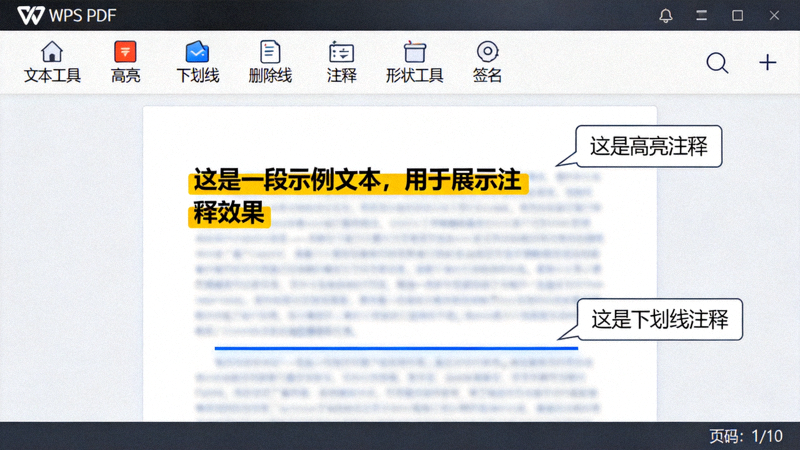
WPS内置的PDF阅读器功能全面,支持打开、浏览和打印PDF文件。您可以使用高亮、下划线、删除线等工具对文本进行标记,并添加文本框、形状和手写注释。
核心功能点
- 流畅的PDF文档阅读体验
- 多种批注工具(高亮、画笔、图章)
- 页面旋转、缩放与导航
- 夜间阅读模式保护视力
操作步骤
- 用WPS打开PDF文件
- 点击顶部“批注”选项卡
- 选择需要的批注工具进行操作
- 保存批注后的PDF文件
1.2 PDF格式转换与编辑
WPS支持将PDF文件转换为Word、Excel、PPT等可编辑格式,同时也支持将Office文档输出为PDF。其PDF编辑功能允许您修改文本、图片,调整页面顺序,添加或删除水印。
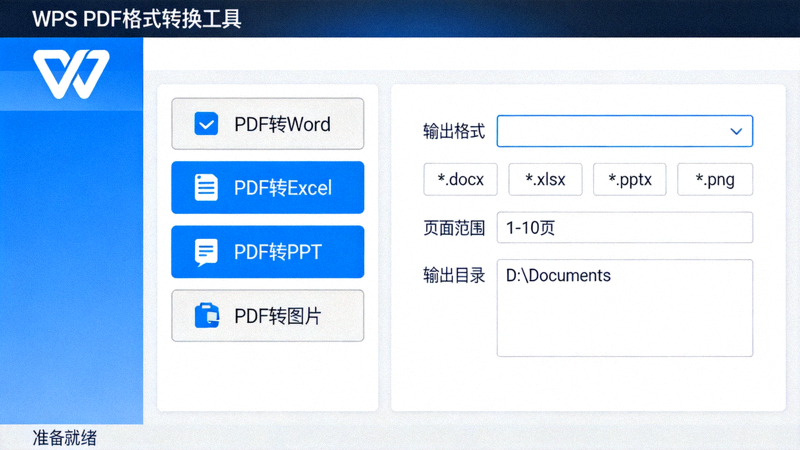
PDF转Word
精准识别文字和排版,转换为可编辑的DOCX文档。
高精度PDF合并/拆分
轻松将多个PDF合并为一个,或将一个PDF按需拆分成多个文件。
高效PDF加密/解密
为PDF添加密码保护,或移除已知密码的文档限制。
安全第二章:高效的金山云文档协作
2.1 文档云端同步与多端访问
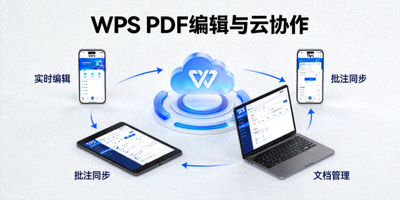
通过WPS内置的金山云服务,您的文档可以自动同步至云端,并在电脑、手机、平板等不同设备间无缝切换编辑。只需登录同一个WPS账号,即可随时随地访问您的最新文件。
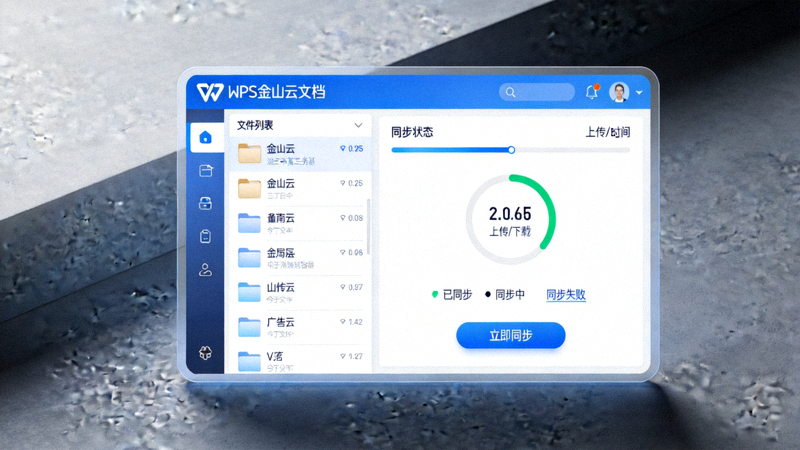
设置步骤
- 点击WPS右上角头像登录/注册账号
- 在“首页”或“打开”面板找到“我的云文档”
- 将本地文件拖入或点击“上传”
- 在其他设备登录同一账号即可查看编辑
优势特点
- 免费提供1GB云存储空间(可扩容)
- 实时自动保存,防止数据丢失
- 支持版本历史,可恢复早期版本
- 跨平台支持(Windows, macOS, Android, iOS)
2.2 实时协作与团队共享
WPS云文档支持多人同时在线编辑同一份文档、表格或演示文稿。您可以创建共享链接,邀请团队成员协作,并通过评论、@提及等功能高效沟通。
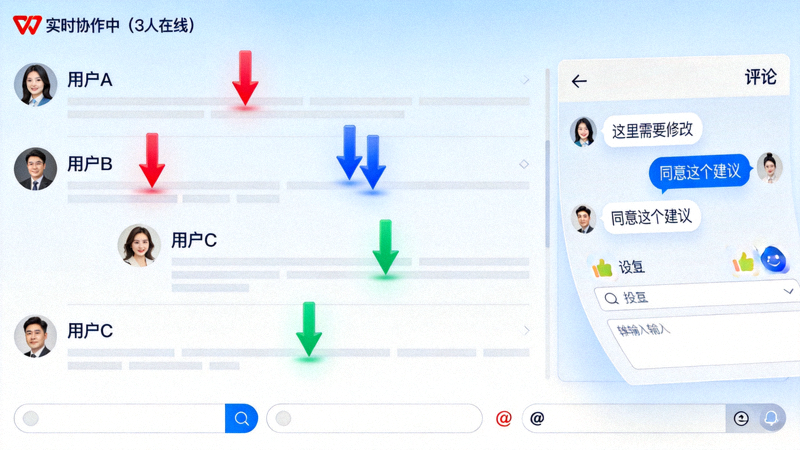
共享与权限管理
生成共享链接
右键云文档,选择“分享”,生成链接或二维码。
设置访问权限
可设置为“可查看”、“可编辑”或“指定人”。
协作功能应用场景
- 团队项目报告多人协同撰写
- 销售数据表格实时更新与核对
- 会议演示文稿分工制作与整合
第三章:海量模板库的创意应用
3.1 发现与使用专业模板
WPS提供了涵盖简历、合同、报告、计划书、海报、贺卡等数十个类别的海量专业模板。大部分模板免费使用,能极大提升文档美观度和制作效率。
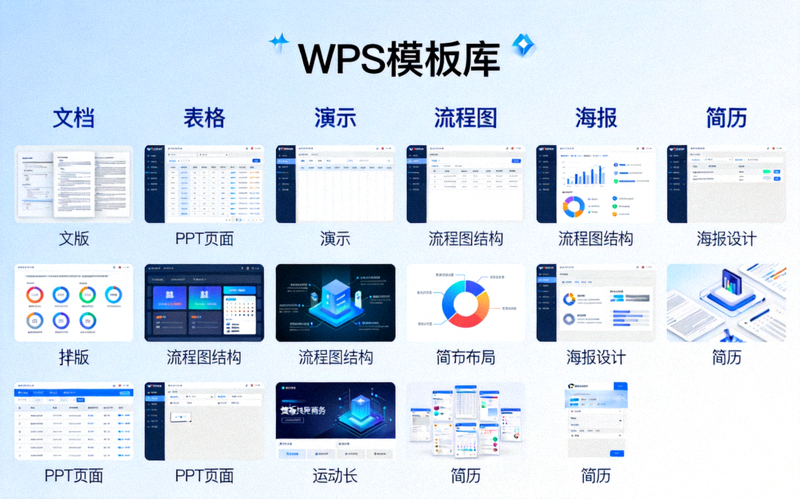
模板使用指南
查找模板
启动WPS,在首页点击“新建”,浏览或搜索所需模板类别。
应用与编辑
点击心仪模板“使用模板”,在打开的文档中替换文字、图片等内容。
保存与分享
编辑完成后,保存至本地或云端,并可一键分享给协作伙伴。
热门模板类别推荐
| 模板类别 | 应用场景 | 特点 |
|---|---|---|
| 简历模板 | 求职应聘,个人履历展示 | 设计专业,突出个人优势 |
| 合同协议 | 商务合作,法律文书起草 | 条款规范,减少法律风险 |
| 工作总结/计划 | 述职汇报,项目规划 | 结构清晰,数据可视化 |
| 学术论文/报告 | 科研写作,课程作业 | 格式严谨,符合学术规范 |
| 宣传海报/邀请函 | 活动推广,节日祝福 | 设计精美,吸引眼球 |
模板使用提示
使用模板时,请务必根据自身实际情况修改所有占位符内容(如公司名称、个人信息、日期等),并检查是否符合您的具体需求与相关规范。部分精美模板可能需要WPS会员方可使用。
总结与资源获取
通过本教程,您已系统学习了WPS在PDF处理、云协作和模板应用三大核心领域的深度功能。合理运用这些工具,将显著提升您的个人与团队办公效率。
下一步行动建议
- 立即尝试将一个PDF合同转换为Word进行编辑
- 创建一个云文档并邀请一位同事进行协作测试
- 使用模板库快速制作一份专业的工作周报